【初期設定シートの記入】3-1.表示設定(共通設定)
各画面で共通で使用する求人情報をPORTERSで管理している項目と紐づけます。
◆使用できるPORTERSのリソース → 企業(Client)・求人(Job)・企業担当者(Recruiter)
◆管理画面の設定箇所:求人管理 > 表示設定 > 共通設定
各画面で共通で使用する求人情報
トップページやスライダーなどで使用する求人の掲載条件や画面毎の求人情報項目に紐づくPORTERS項目を記入してください。
各項目の用途・設定可能なデータ型は各項目のメモ欄をご参照ください。
| No. | 項目名 | 説明 | 設定可能なPORTERSの項目 |
|---|---|---|---|
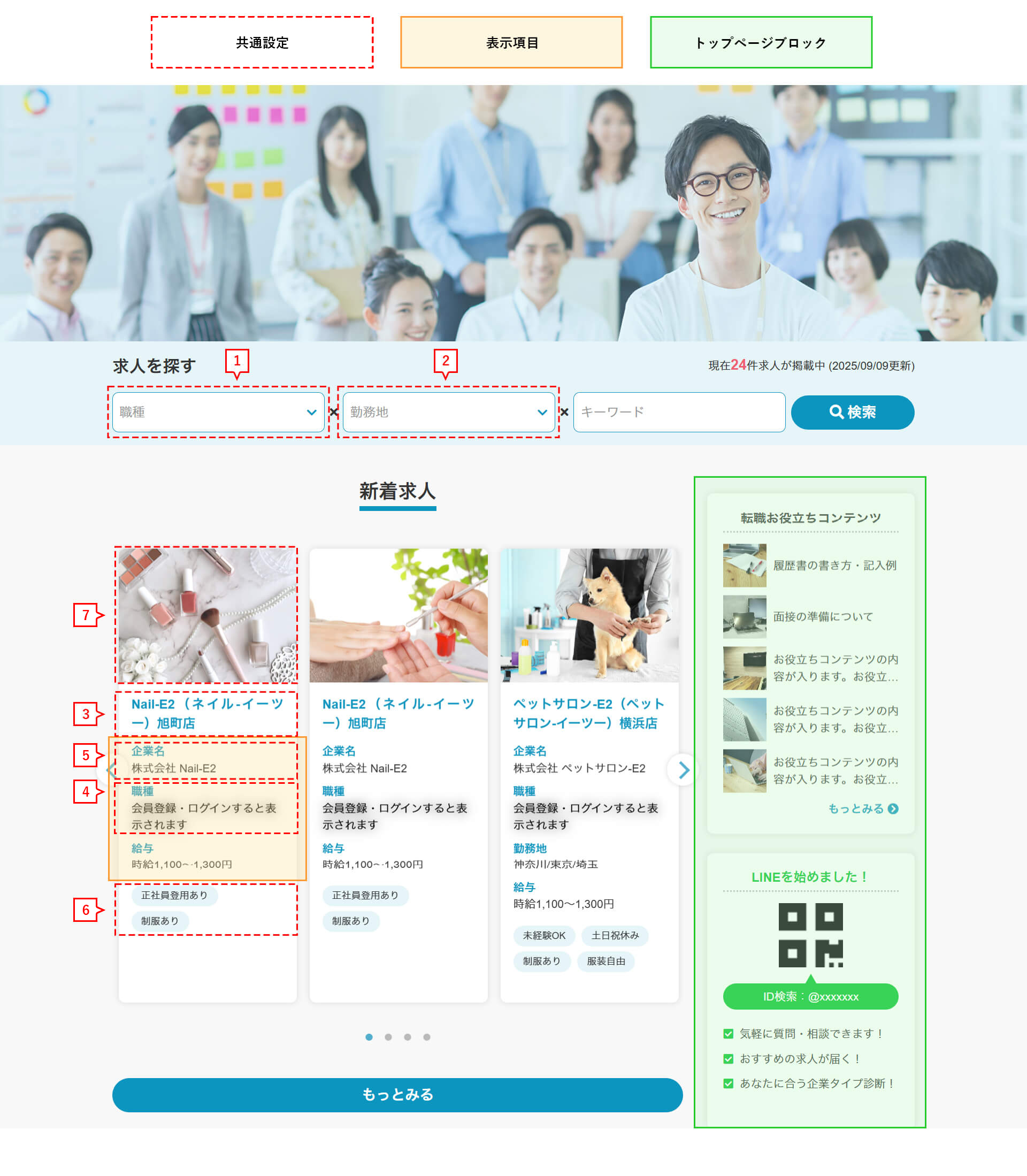
| 1 | TOP検索条件1 | トップページ(かんたん検索・フッター)に表示される検索条件となります。 表示する名称も設定してください。(推奨:全角8文字以内) | 選択肢型 |
| 2 | TOP検索条件2 | トップページ(かんたん検索・フッター)に表示される検索条件となります。 表示する名称も設定してください。(推奨:全角8文字以内) | 選択肢型 |
| 3 | 求人タイトル | 各求人のタイトルとなる項目を設定してください。 | テキスト1行型、テキスト複数行型 |
| 4 | 職種 | 求人の職種となる項目を設定してください。 | テキスト一行型・テキスト複数行型・選択肢型 |
| 5 | 企業名 | 求人応募時の企業名を表示します。 | テキスト1行型、テキスト複数行型 |
| 6 | 注目キーワード | 各求人の注目キーワードタグを表示します。 | 選択肢型 |
| 7 | イメージ画像 | 各求人のイメージ画像として表示します。 未設定あるいは指定した項目に画像がない場合、No image画像を表示します。 | 画像型項目 |
デモサイトのトップページでは以下のように反映されます。
| No. | 項目名 | 説明 | 設定可能なPORTERSの項目 |
|---|---|---|---|
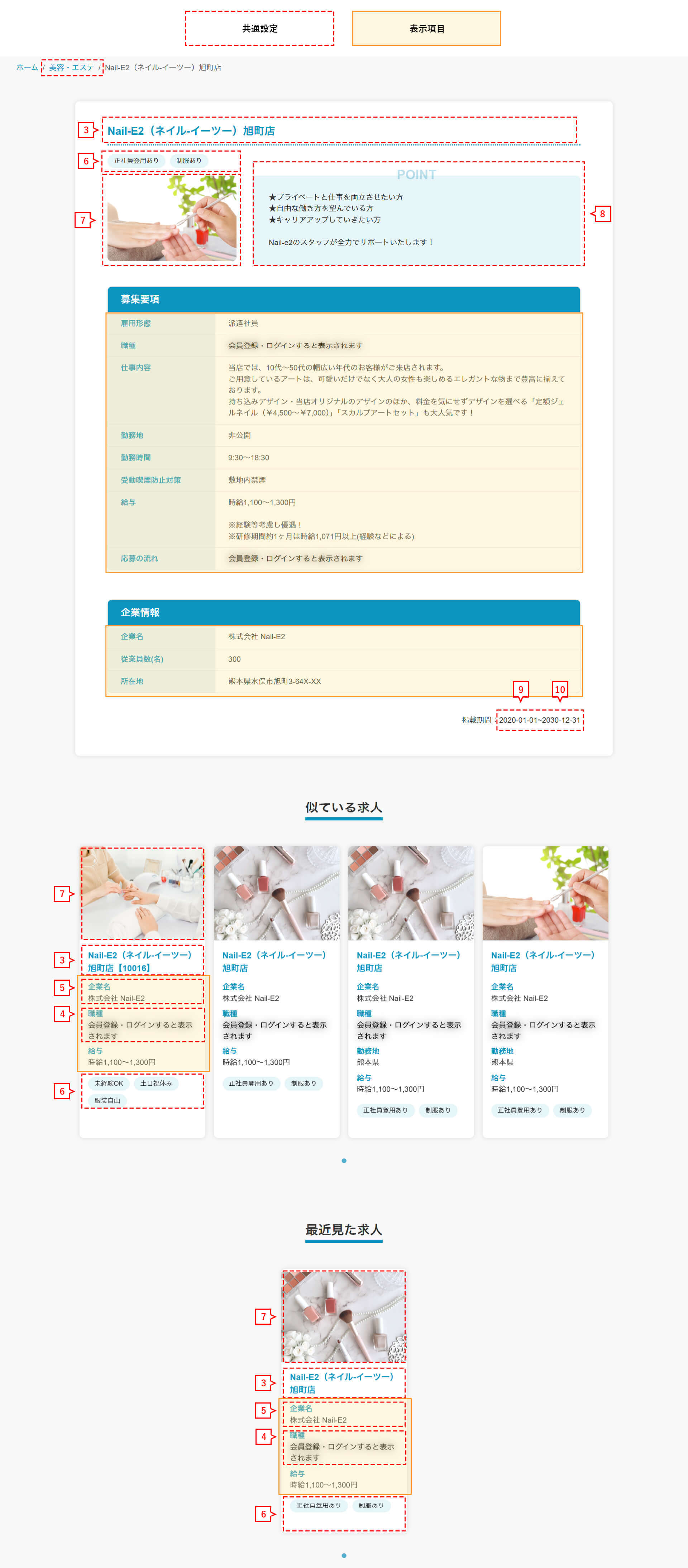
| 8 | POINT | 求人詳細のPOINT欄に表示されます。 | テキスト1行型、テキスト複数行型 |
| 9 | 掲載開始日 | 求人の掲載期間に使用する項目です。 | 年月日型・年月日時分型・システム型(日付タイプ) |
| 10 | 掲載終了日 | 求人の掲載期間に使用する項目です。 ここで設定した掲載期間を過ぎると求職者画面の求人は非表示となります。 | 年月日型・年月日時分型・システム型(日付タイプ) |
| 11 | 都道府県 | 求人企業所在地の都道府県を表示します。 | テキスト一行型・テキスト複数行型・選択肢型 |
デモサイトの求人詳細ページでは以下のように反映されます。
インタビューコンテンツのタイトル
求人詳細ページに表示するインタビューコンテンツのタイトルです。
タイトル名を変更したい場合は空欄に記入してください。
インタビューコンテンツの詳細はインタビューインポートをご確認ください。
掲載期間の表示
企業情報欄の下に掲載期間を表示するかプルダウンから選択してください。
似ている求人と最近見た求人
表示順を選択してください。