表示設定(表示条件)
表示条件画面では、以下の設定を行うことが可能です。
| 表示条件種別 | 概要 |
|---|---|
| 求人表示条件 | サイト内に掲載する求人の条件を設定します。 ※設定なしの場合は掲載期間内の全求人が表示されます。 |
| ログイン制御条件 | ログイン限定で公開する求人を設定します。 設定することで、求人表示条件とログイン制御条件に一致する求人のみがログイン限定公開の求人扱いとなります。 |
| 求人項目 | 特定の条件でのみ公開したい求人項目がある場合、公開あるいは非公開となる条件を設定します。 ※本画面では条件のみを設定します。対象項目への紐づけは、[表示項目]の設定画面で行います。 |
| 求人特集 | 求人特集の表示条件を設定します。 ※ここでは条件のみ設定し、[求人特集]で設定した条件を指定します。 |
【留意点】
トップページとフッターの検索条件は、項目マッピング[ TOP検索条件1 ][ TOP検索条件2 ]で管理しています。
詳細は求人の検索条件設定をご参照ください。
表示条件の設定
1.管理画面 > 求人管理 > 表示設定 に遷移し、[ 表示条件 ]を押下します。

2.[ 新規登録 ]を押下します。

3.フォームに各項目を入力します。
項目の設定
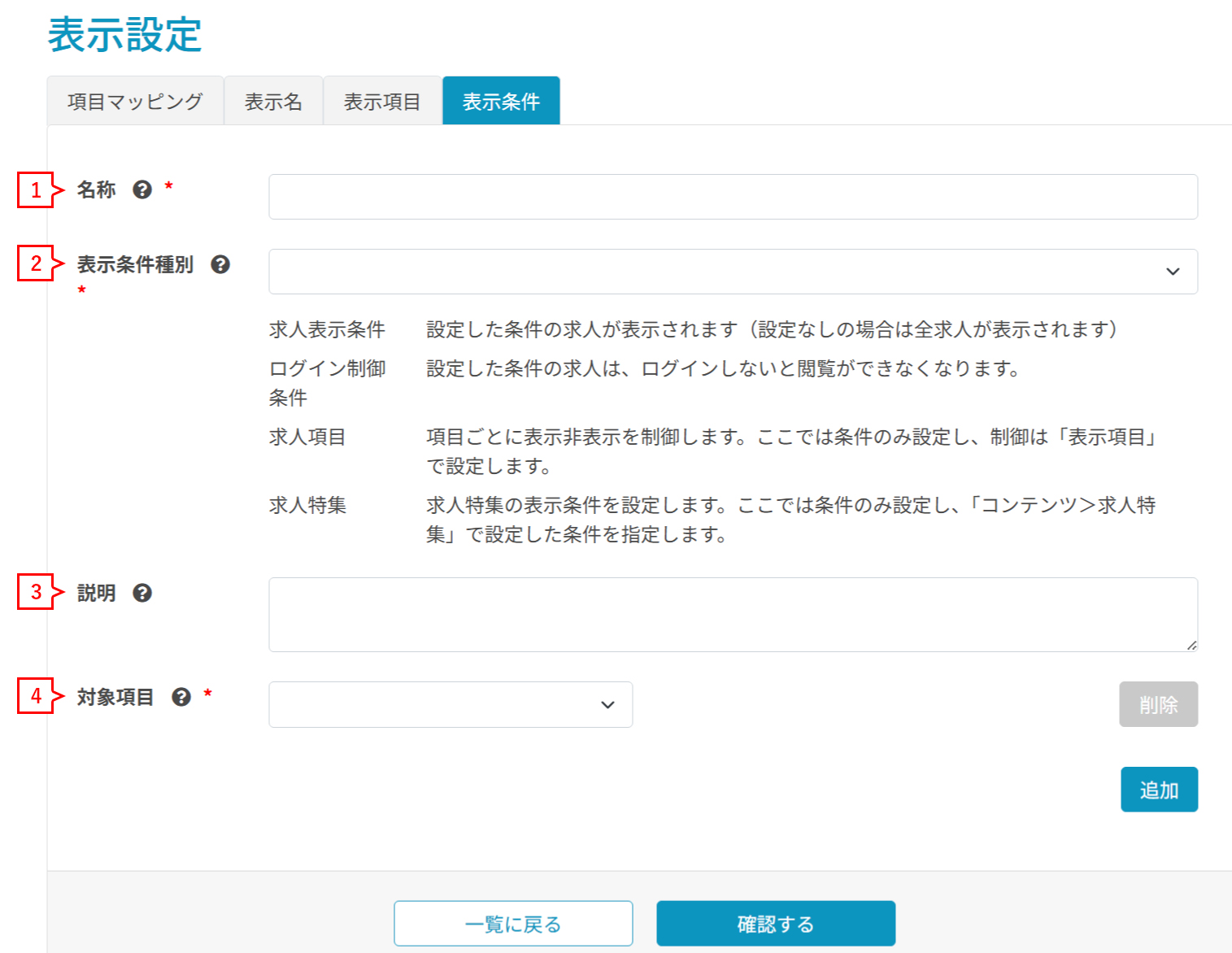
| No. | 項目名 | 説明 |
|---|---|---|
| 1 | 名称 | この表示条件につける名称を入力します。 |
| 2 | 表示条件種別 | 「求人表示条件」「ログイン制御条件」「求人項目」「求人特集」のどの表示条件を設定するかを指定します。 ※「求人表示条件」「ログイン制御条件」はこの画面で指定した条件が適用されます。 ※「求人項目」「求人特集」はこの画面では条件のみ指定します。 |
| 3 | 説明 | 入力された内容は表示条件一覧に表示されます。 表示条件の内容など、メモとして残したい場合にご使用ください。 |
| 4 | 対象項目 | 表示条件として絞り込む選択肢型項目を指定します。 ※複数選択できます。 |
4. [ 確認する ]を押下し、確認画面に遷移します。

5.入力内容に問題がないようでしたら、[ 登録する]を押下します。
