会員登録時のLINE連携
会員登録画面でLINEアカウント認証後に会員登録を完了することで、マイページにLINEでログインできるようになります。
本ページでは「LINE連携の設定方法・ユーザー側の操作方法」について記載いたします。
※マイページのご利用はオプションとなります。
設定方法
HR DeliでLINE連携を利用するには、あらかじめ「LINE Developers」にてチャネルの設定が必要です。
LINE Developersでのチャネル作成や詳しい設定手順については、LINE公式の ウェブアプリにLINEログインを組み込む(LINE Developers) も併せてご確認ください。
事前準備(LINE Developersでの設定)
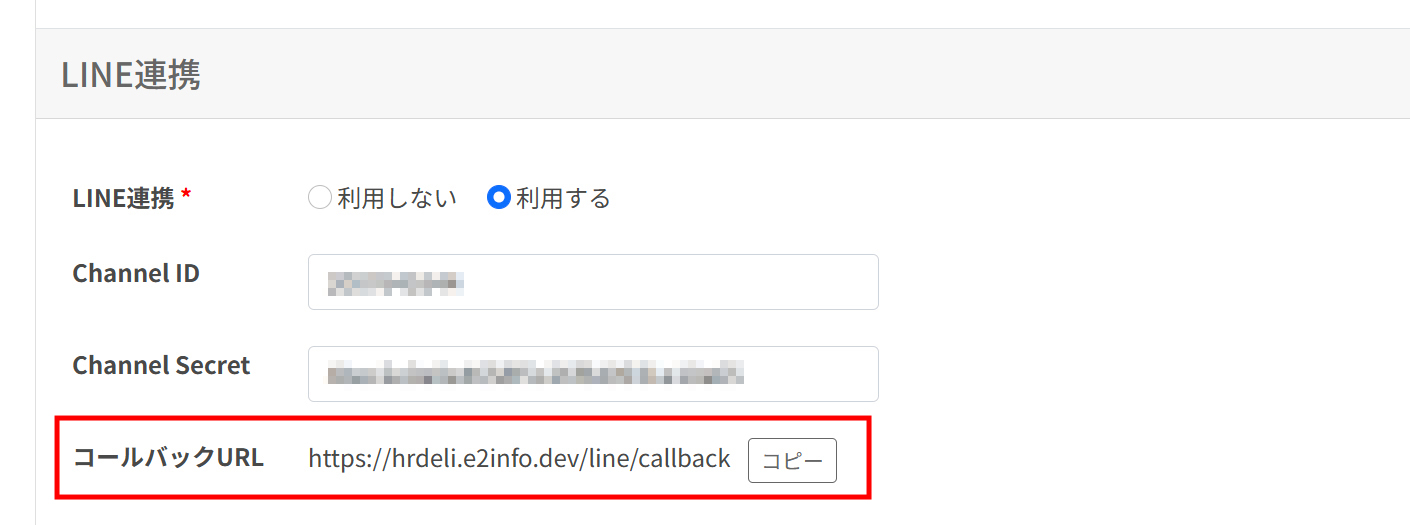
1.HR Deli 管理画面 > エントリー管理 > 認証 に遷移し、表示されているコールバックURLをコピーします。
2.LINE Developersコンソールにログインし、対象の「LINEログイン」チャネルを選択します。
3.「LINEログイン設定」タブを押下します。
4.コールバックURLの項目にある[ 編集 ]を押下し、手順1でコピーしたURLを貼り付けます。
5.[ 更新 ]を押下して保存します。
6.「チャネル基本設定」タブを開き、画面に表示されるChannel IDとChannel Secretを控えます。
※LINE Developersのチャネルがまだ「開発中」の場合は、ステータスを「公開済み」に変更してください。
HR DeliでのLINE連携設定
事前準備で取得した情報をHR Deliに登録します。
1.管理画面 > エントリー管理 > 認証 に遷移します。
2.LINE連携 で「利用する」を選択します。
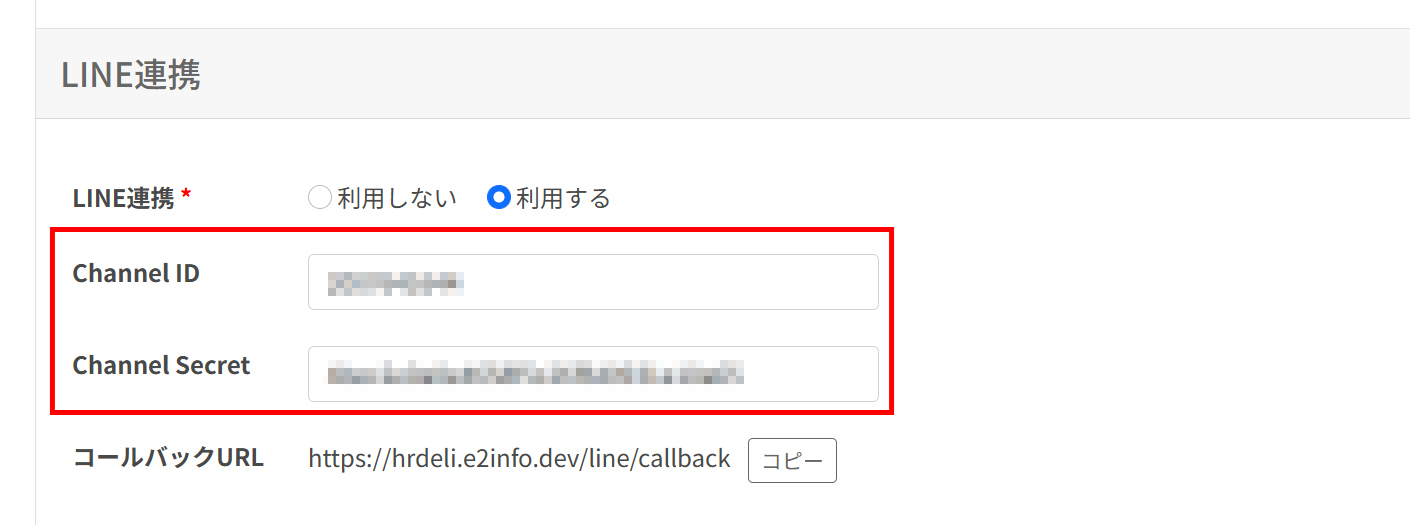
3.LINE Developersで確認したChannel IDとChannel Secretを入力します。
4.入力内容に問題がないようでしたら[ 登録 ]を押下します。

5.「更新しました」とメッセージが表示されます。

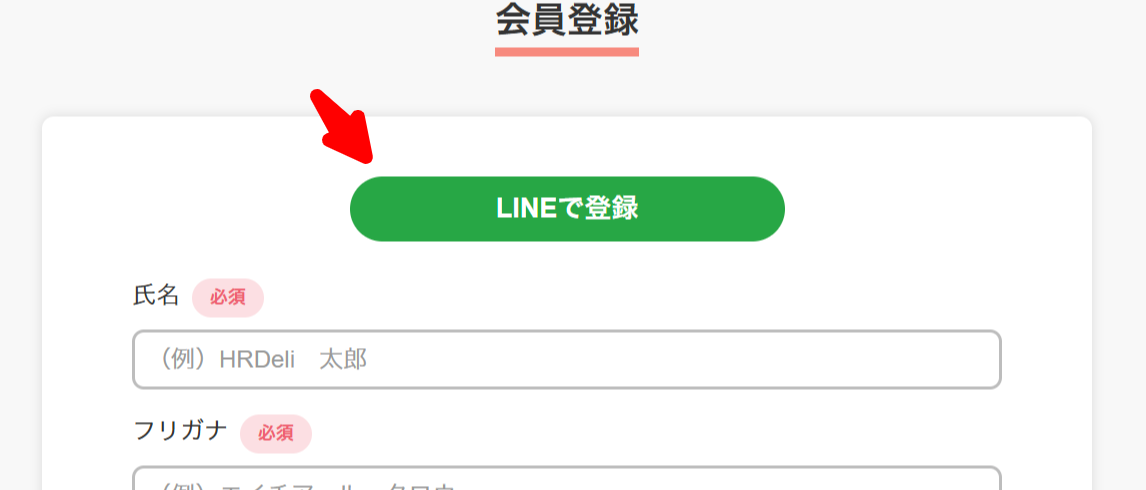
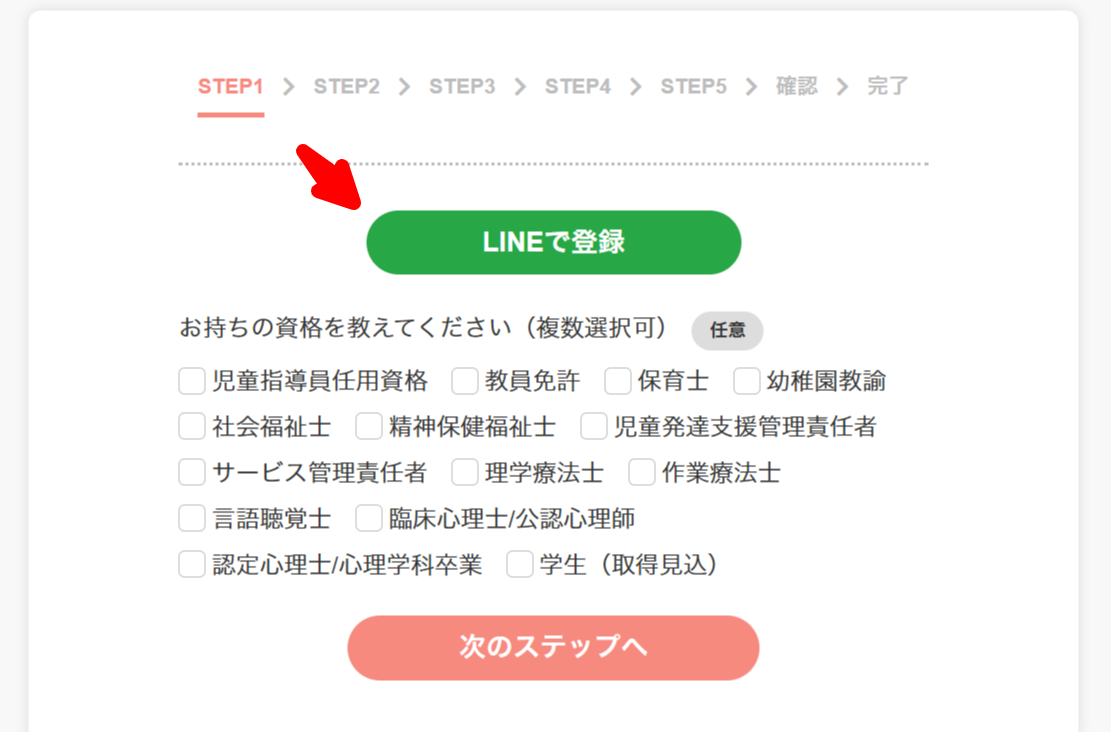
設定完了後に会員登録画面に[ LINEで登録 ]が表示されます。
ユーザー側の操作方法
会員登録時の操作
1.会員登録画面で[ LINEで登録 ]を押下します。
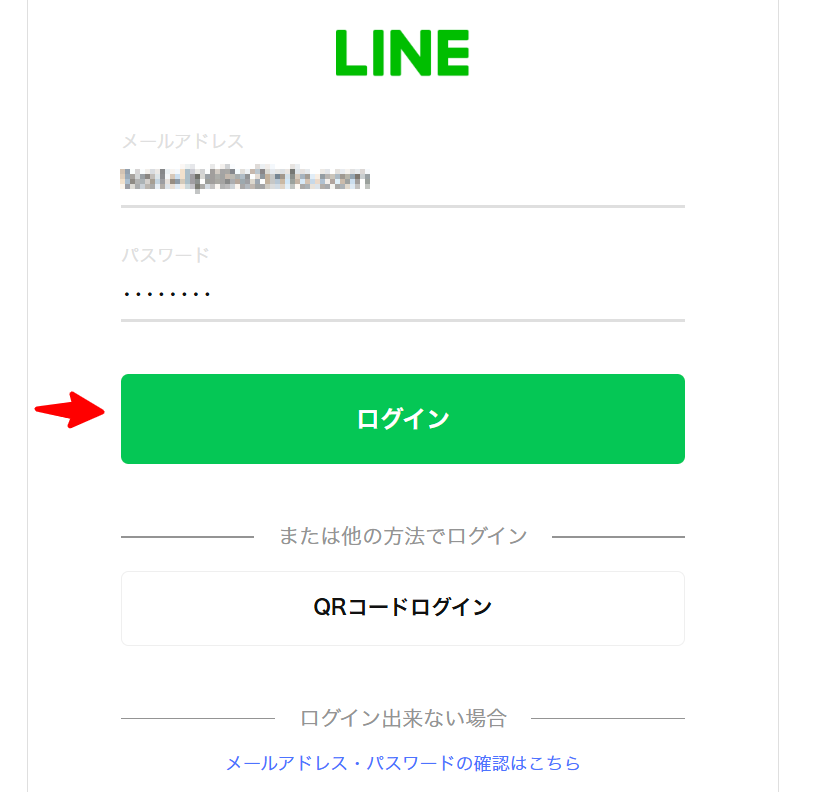
2.LINEのログイン画面が表示されますので、メールアドレスとパスワードを入力後に[ ログイン ]を押下します。
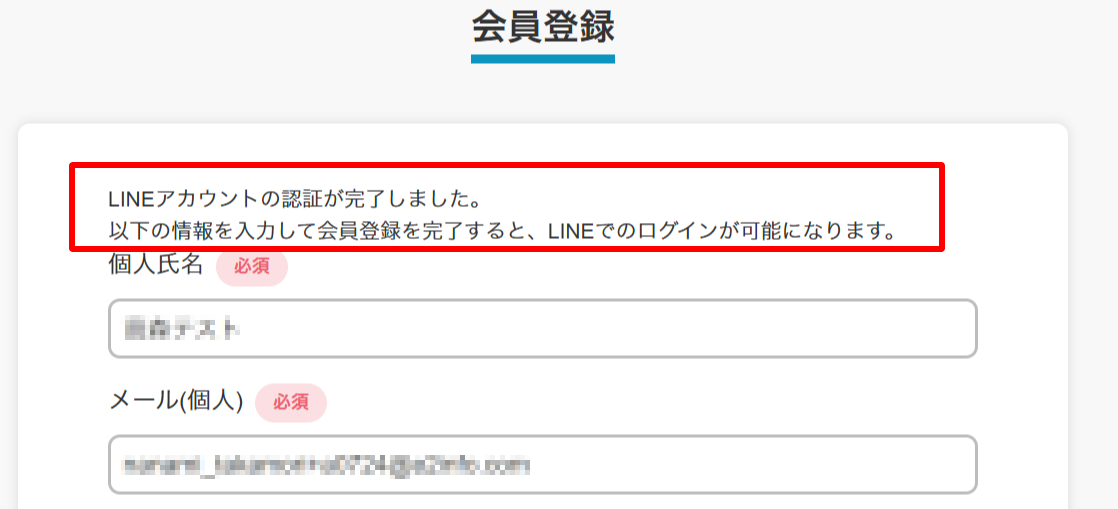
3.LINEアカウントの認証が完了後、会員登録画面に戻ります。
必要情報をご入力いただき、会員登録を完了します。
会員登録後のログイン方法
1.会員登録完了後、マイページログイン画面に[ LINEでログイン ]が表示されます。
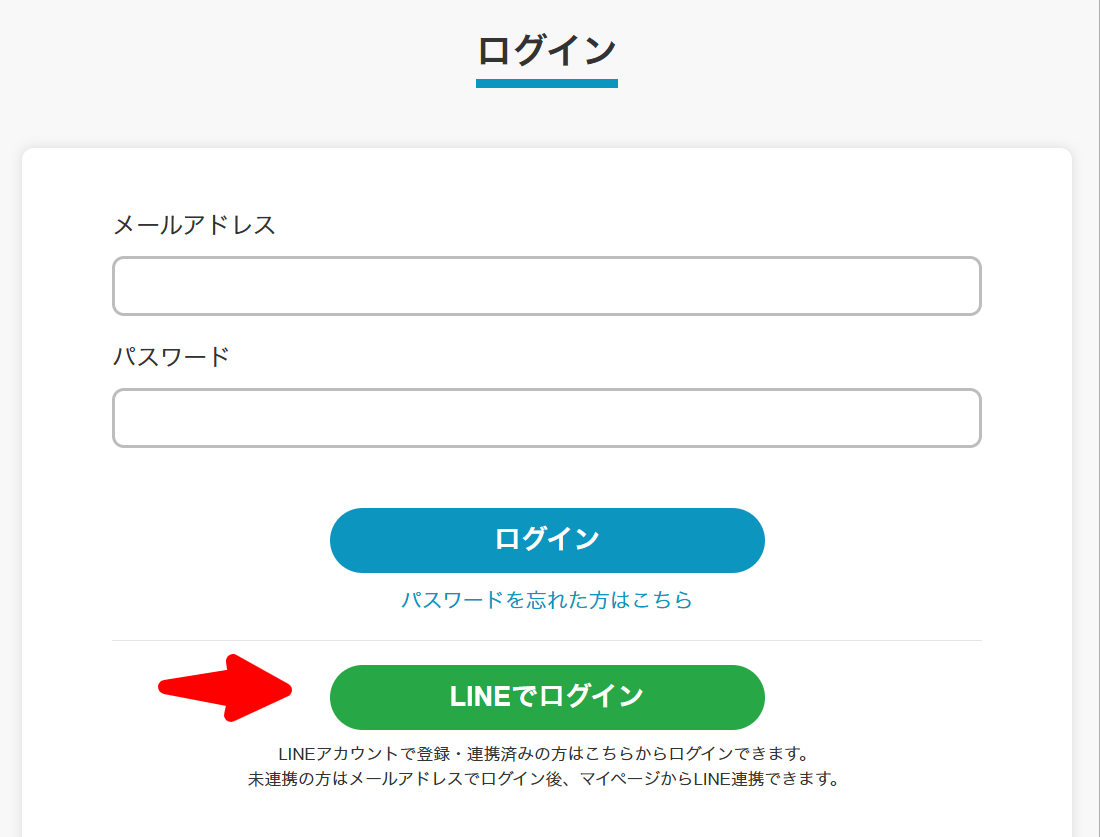
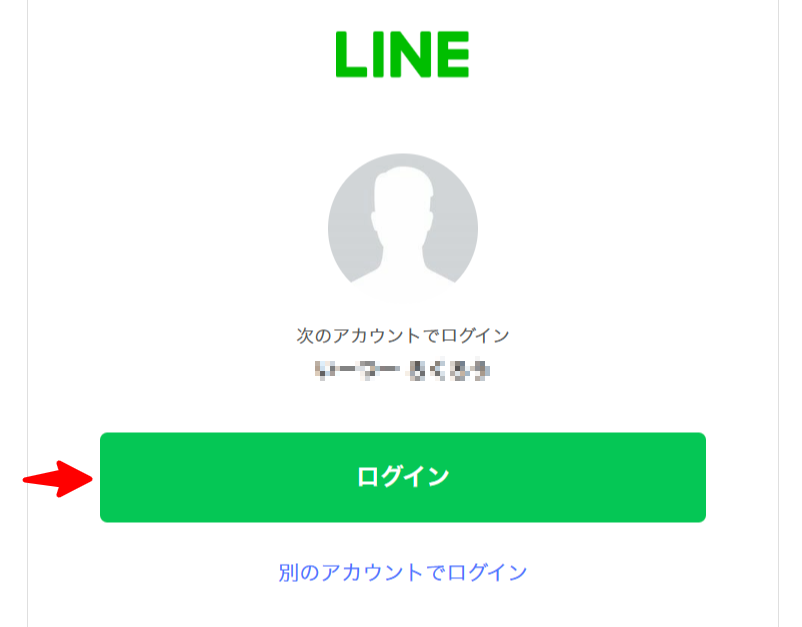
2.[ LINEでログイン ]を押下すると連携済みのLINEアカウントが表示されるため、[ ログイン ]を押下してマイページへ遷移します。
LINE連携の確認・解除方法
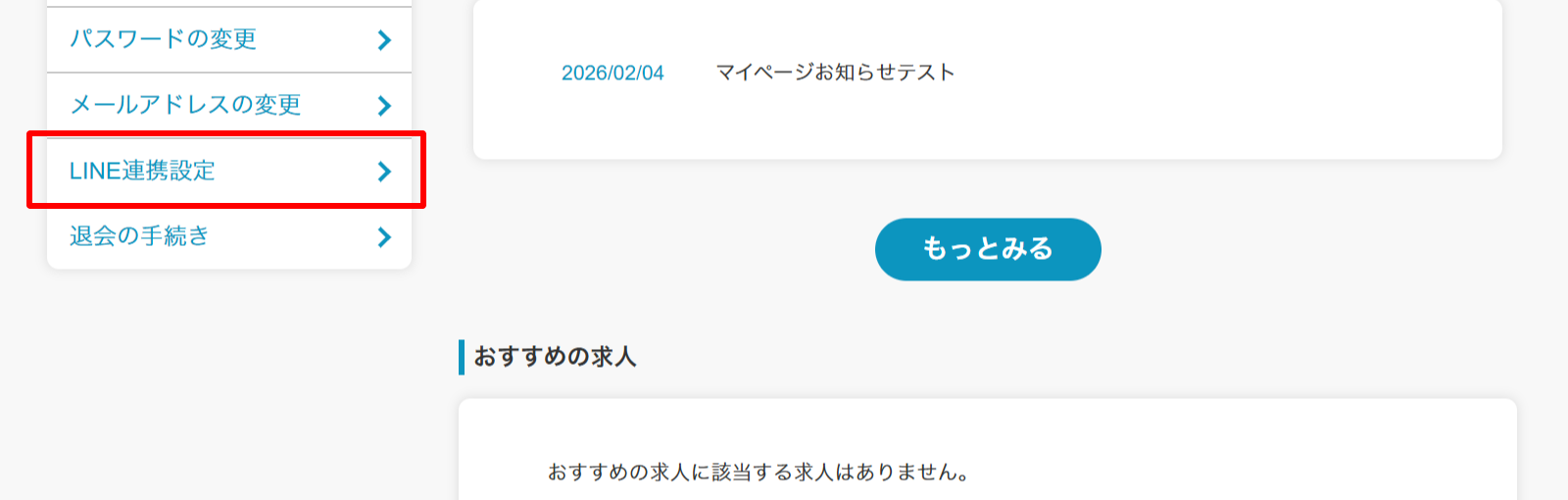
1.マイページ左側メニュー[ LINE連携設定 ]を押下します。
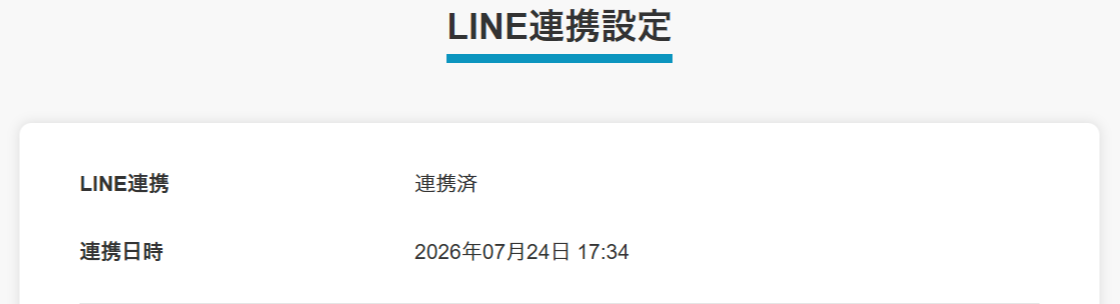
2.設定状況(未連携 / 連携済)および連携日時を確認できます。
連携の解除・再連携
1.マイページ左側メニュー[ LINE連携設定 ]を押下します。
2.[ LINE連携を解除する ]を押下します。
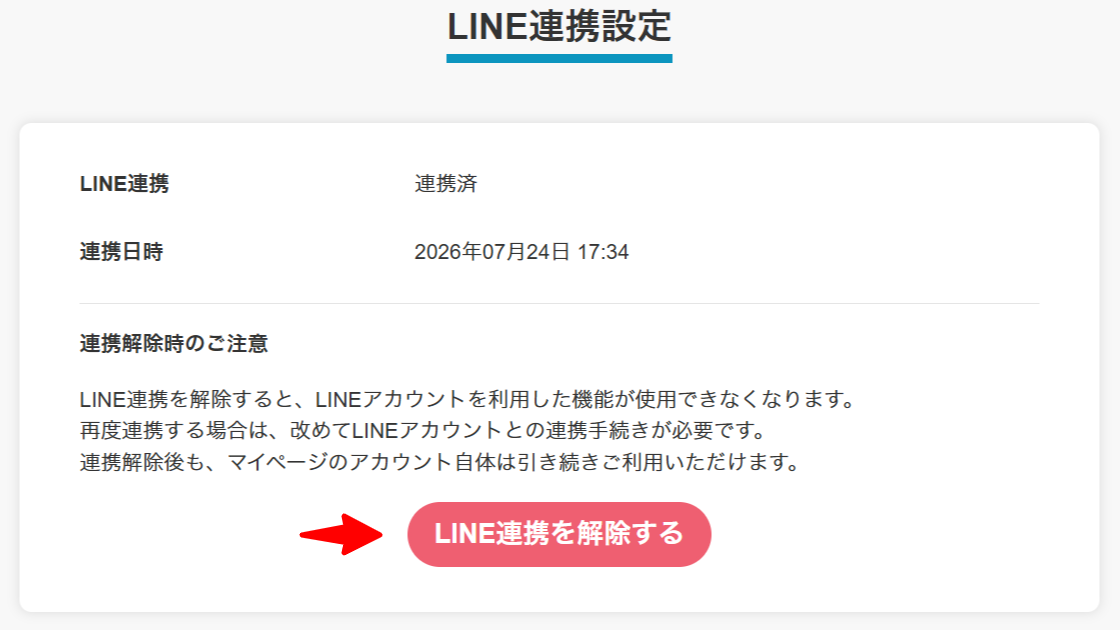
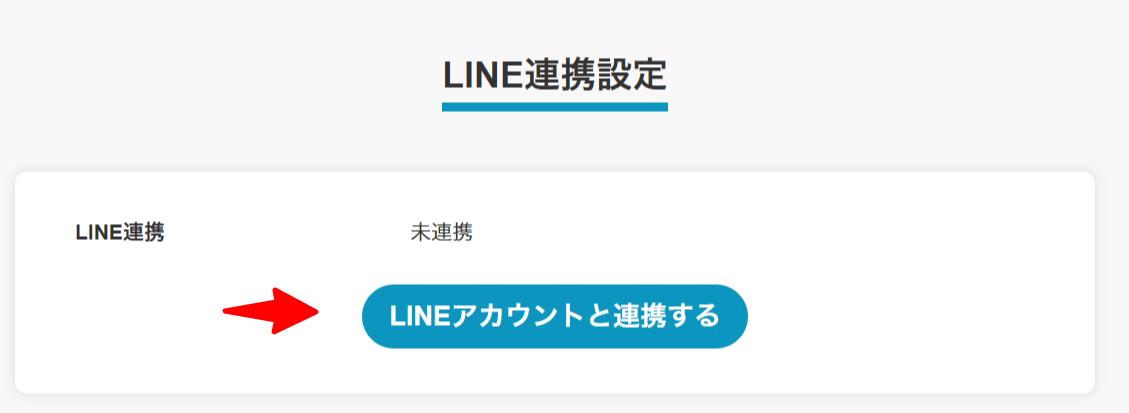
3.LINE連携が解除されます。
再度連携したい場合は[ LINEアカウントと連携する ]を押下します。
4.LINEのログイン画面が表示されますので、メールアドレスとパスワードを入力後に[ ログイン ]を押下します。
【留意点】
・HR Deliの画面からLINEにログインするとLINEアカウントに「ログインしました」と通知が届きます。
・LINE未連携の場合はマイページへのログイン時にメールアドレスとパスワードをご利用いただきます。