表示設定(共通設定)
HR Deliの求人情報は全てPORTERSから情報を取得しています。
HR Deliに求人を表示させる場合、PORTERSの項目と紐づける必要があります。
本ページでは「項目の概要・項目の紐づけ」について記載いたします。
設定方法
1.管理画面 > 求人管理 > 表示設定 > 共通設定 に遷移します。
2.紐づける項目をプルダウンから選択します。
項目の概要
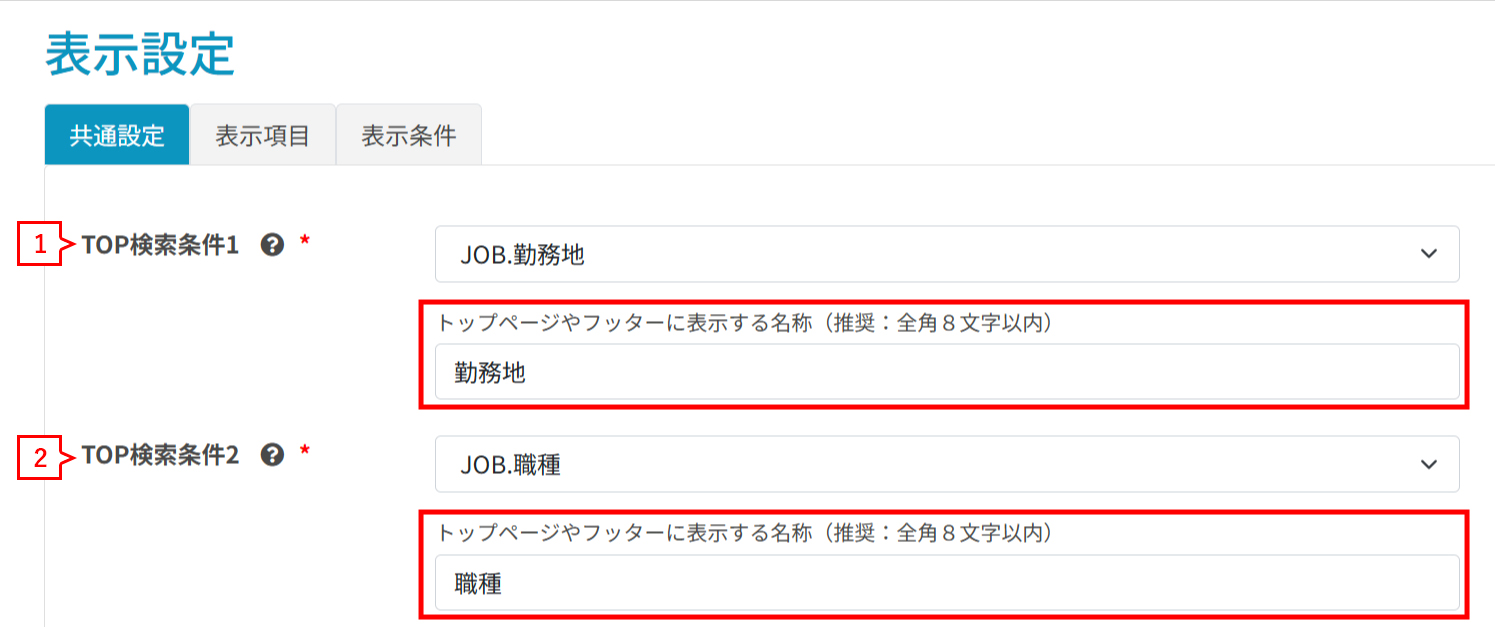
| No. | 項目名 | 説明 |
|---|---|---|
| 1 | TOP検索条件1 | TOPページやフッターに検索条件を指定します。 【設定できるデータの種類】選択肢型 赤枠の箇所に求職者画面に表示する名称を入力します。(推奨:全角8文字以内) |
| 2 | TOP検索条件2 | TOPページやフッターに検索条件を指定します。 【設定できるデータの種類】選択肢型 赤枠の箇所に求職者画面に表示する名称を入力します。(推奨:全角8文字以内) |
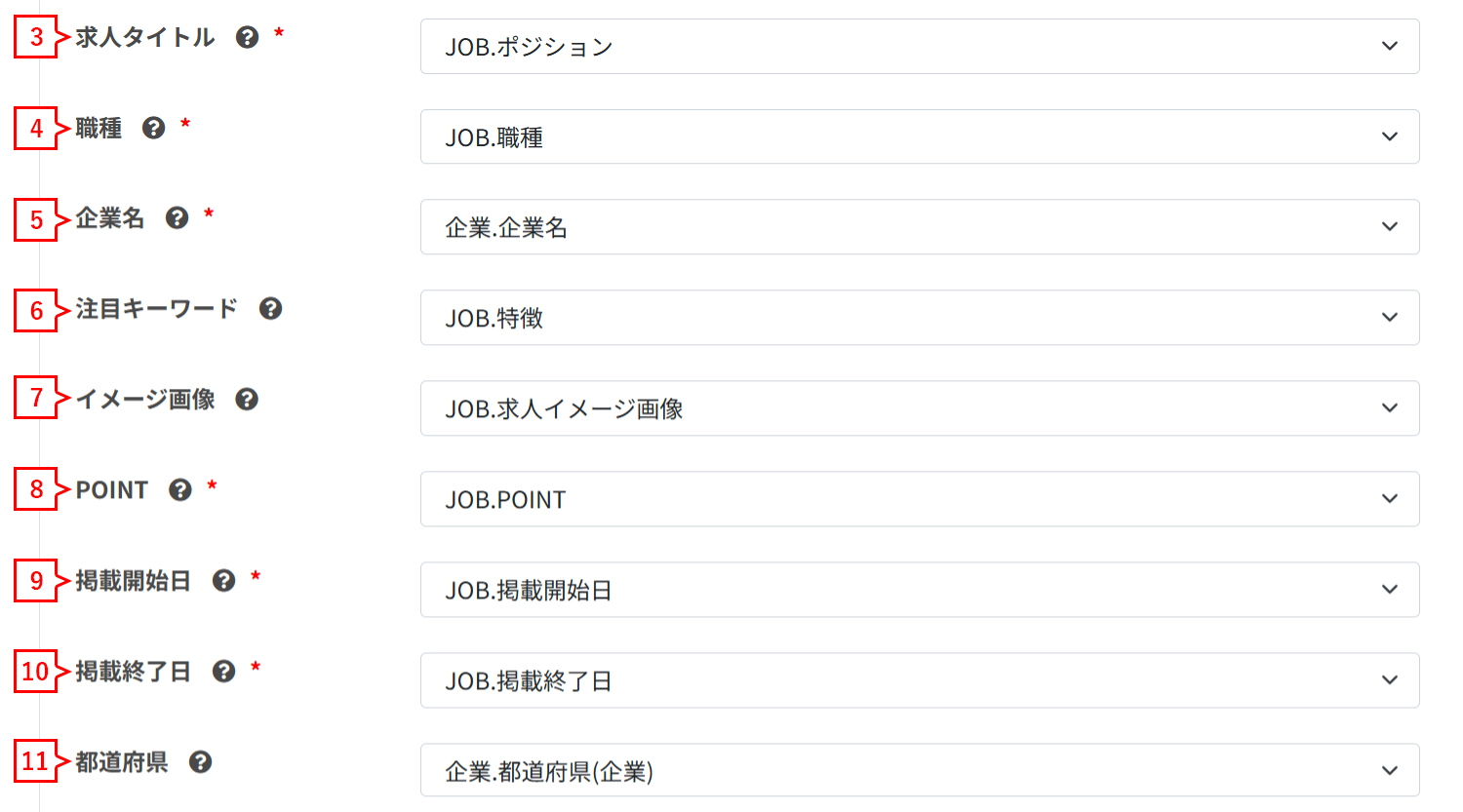
| No. | 項目名 | 説明 |
|---|---|---|
| 3 | 求人タイトル | 指定したテキスト型項目を、求人の求人タイトルとして定義します。 【設定できるデータの種類】テキスト一行型・テキスト複数行型 |
| 4 | 職種 | 指定した項目を、求人の職種として定義します。 【設定できるデータの種類】テキスト一行型・テキスト複数行型・選択肢型 |
| 5 | 企業名 | 指定したテキスト型項目を、求人の企業名として定義します。 【設定できるデータの種類】テキスト一行型・テキスト複数行型 |
| 6 | 注目キーワード | 指定した選択肢型項目を、求人の注目キーワードとして定義します。 【設定できるデータの種類】選択肢型 |
| 7 | イメージ画像 | 指定した画像型項目を、求人のイメージ画像として定義します。 【設定できるデータの種類】画像型 |
| 8 | POINT | 指定したテキスト型項目を、求人のPOINTとして定義します。 【設定できるデータの種類】テキスト一行型・テキスト複数行型 |
| 9 | 掲載開始日 | 指定した日付型項目を、求人の掲載開始日として定義します。 【設定できるデータの種類】年月日型・年月日時分型・システム型(日付タイプ) |
| 10 | 掲載終了日 | 指定した日付型項目を、求人の掲載終了日として定義します。 【設定できるデータの種類】年月日型・年月日時分型・システム型(日付タイプ) |
| 11 | 都道府県 | 指定した項目を、求人企業所在地の都道府県として定義します。 【設定できるデータの種類】テキスト一行型・テキスト複数行型・選択肢型 |
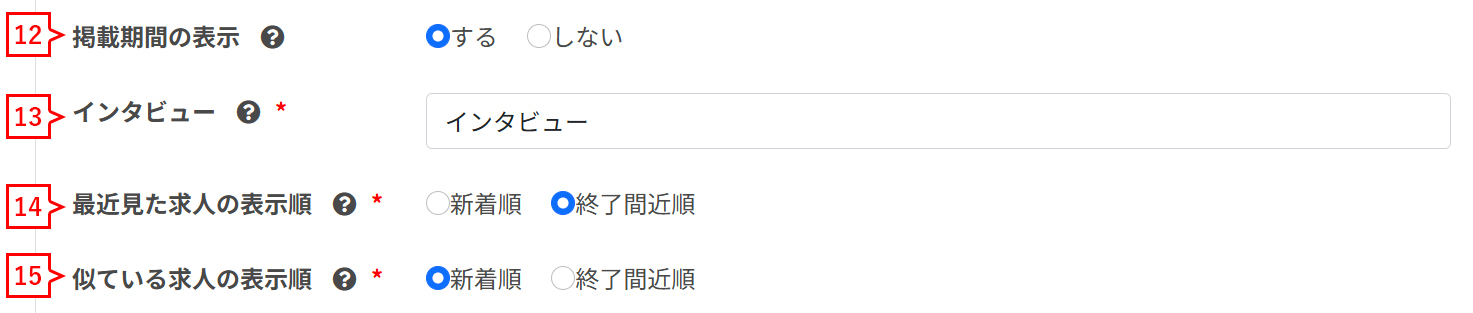
| No. | 項目名 | 説明 |
|---|---|---|
| 12 | 掲載期間の表示 | ONにすると、求人詳細ページに掲載期間を表示します。 |
| 13 | インタビュー | 求人詳細ページに表示するインタビューコンテンツのタイトルを設定します。 |
| 14 | 最近見た求人の表示順 | 求人詳細ページに表示される「最近見た求人」の並び順を指定します。 |
| 15 | 似ている求人の表示順 | 求人詳細ページに表示される「似ている求人」の並び順を指定します。 |
3.[ 確認する ]を押下し、確認画面に遷移します。

4.入力内容に問題がないようでしたら[ 登録する ]を押下します。

5.「共通設定を更新しました」とメッセージが表示されます。
